
Dejalo andando en 7 pasos.
Toma unos 5 minutos. Son dos pantallas distintas: la app va en el aparato de tu hijo, y vos lo manejás desde el tuyo.
Tené los dos aparatos a mano antes de empezar 👇
En el celular de tu hijo
Su celular o su tablet Android — todavía no funciona en Smart TV
Abrí el enlace que te mandé y aceptá ser tester
Te lo paso por WhatsApp. Abrilo desde el aparato de tu hijo, no desde el tuyo.
⚠️ Ese aparato tiene que estar iniciado con el Gmail que me diste. Si no, el enlace te va a decir que no estás invitado.
Instalá MiraKidz desde Play Store
Al aceptar te lleva solo a la ficha de la app. Tocá Instalar y esperá que baje.
Abrila y poné tu código de tester
La primera pantalla te va a pedir suscribirte. Vos no pagás nada. Abajo de los planes tocá el texto chiquito "¿Tenés un código de acceso?", escribí el código y tocá Aplicar.
¿Tenés un código de acceso?
Tu código de tester
TESTERS2026
⚠️ Si te aparecen los planes de pago y no ves el enlace del código, bajá un poco: está debajo de los botones.
Ahora sí — te va a mostrar 6 números
Esa es la pantalla de vinculación. Dejala abierta y agarrá tu celular: el código vence en 10 minutos.
Desde tu celular entrá a parents.mirakidz.com, tocá "Agregar dispositivo" y escribí este código.
En tu celular
Acá no instalás nada — se abre en el navegador, como cualquier página
Entrá a parents.mirakidz.com y creá tu cuenta
Este es tu panel de control. Solo vos entrás acá — tu hijo nunca ve esta pantalla.
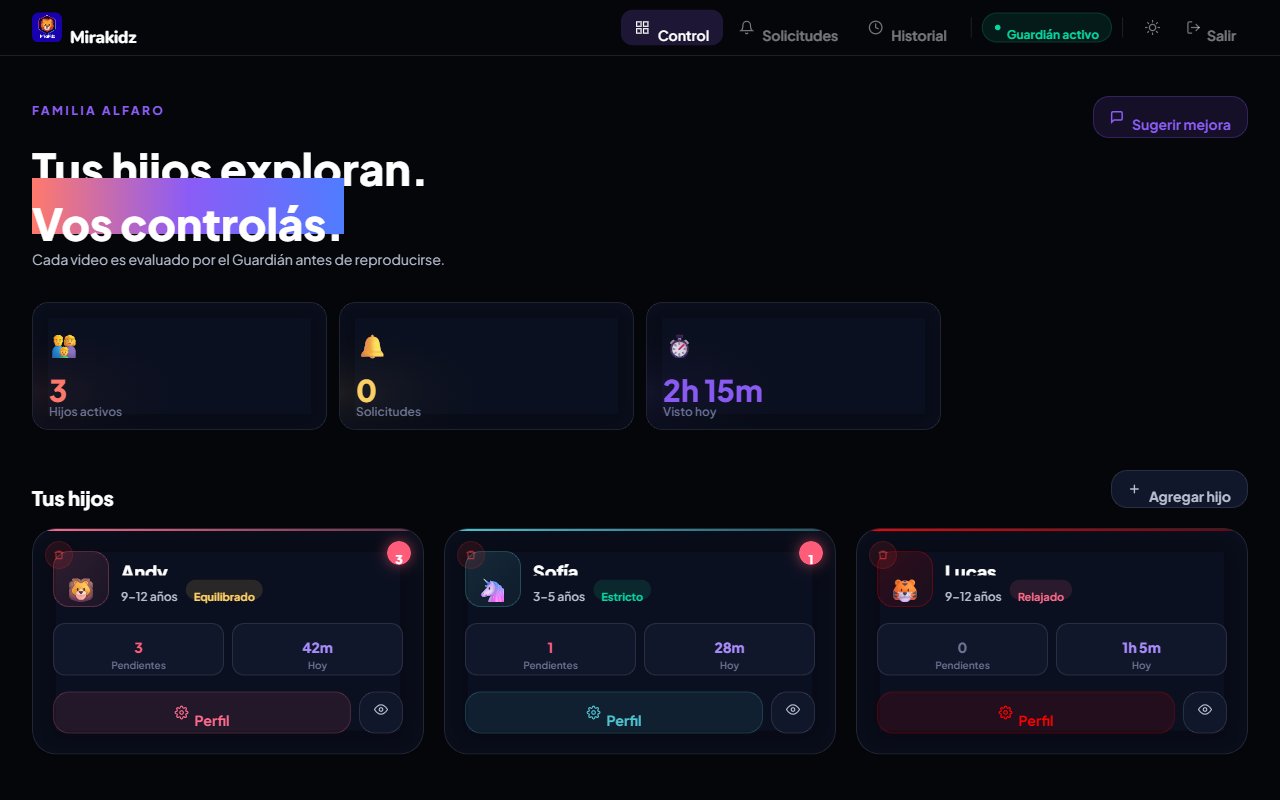
Tocá "📱 Agregar dispositivo" y escribí los 6 números
El botón está arriba, al lado de Tus hijos. Metés el código que salió en el aparato de tu hijo y listo — los dos quedan conectados.
⚠️ El código es distinto para cada persona y cada vez. No copies el de la imagen: usá el que veas en tu pantalla.
Abrí MiraKidz en el aparato de tu hijo: te muestra un código de 6 dígitos. Escribilo acá.
✓ Dispositivo vinculado
Elegí los canales que le permitís
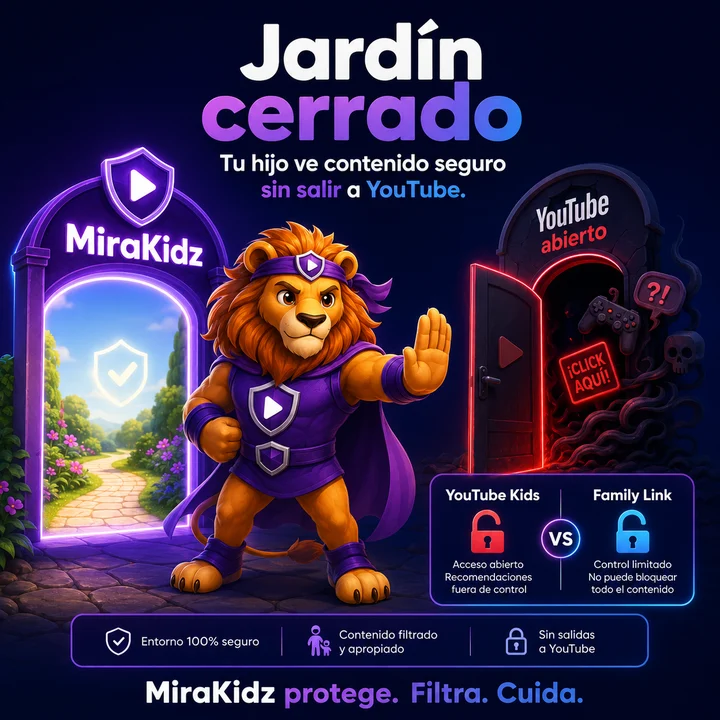
Este es el paso que hace todo lo demás. Tu hijo solo va a poder ver canales que vos aprobaste — y aun de esos, el Guardián revisa video por video antes de mostrárselo.
🎉 Listo, ya podés pasarle el aparato
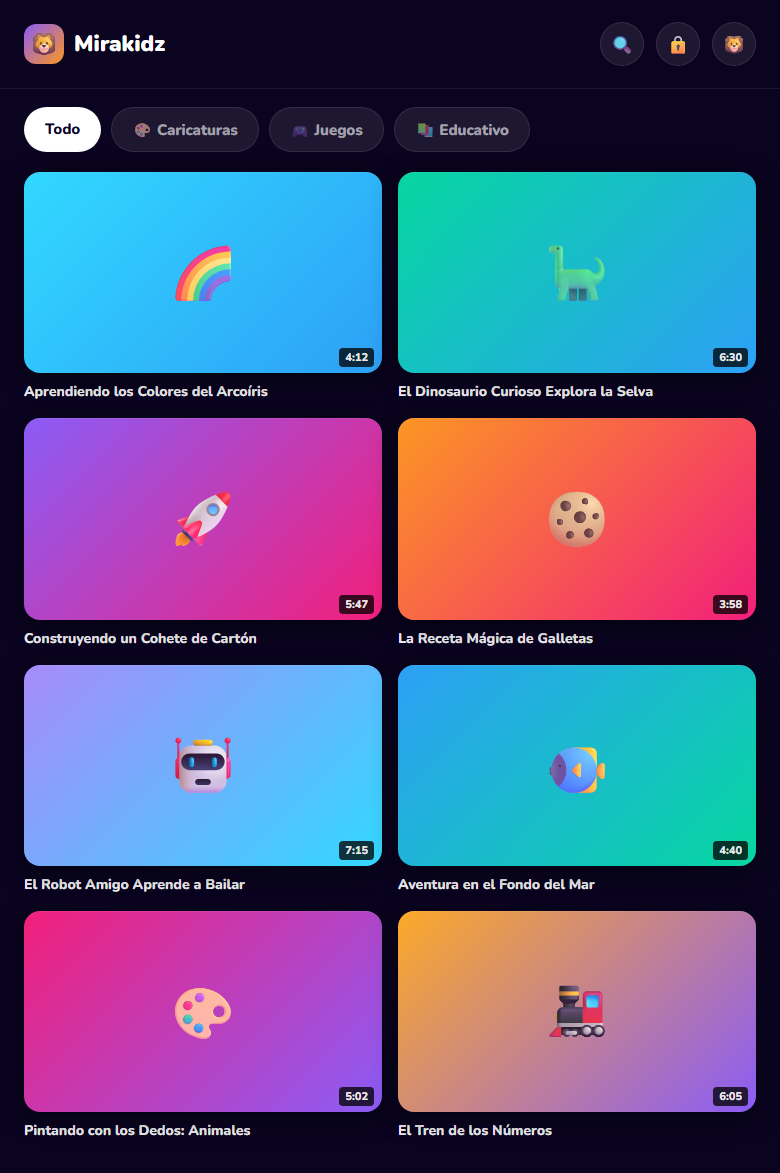
Cuando lo abra va a ver solo los canales que aprobaste. Si quiere algo que no está, te llega el pedido a tu panel y vos decidís.
Tu trabajo como tester
Contanos todo por WhatsApp.
No alcanza con instalarla. Lo que de verdad nos sirve es que nos escribas: si algo falla, si algo se entiende mal, o si se te ocurre algo mejor. Escribinos aunque parezca una tontería — todo se arregla antes del lanzamiento.
🐛 Encontré un errorAlgo no carga, se cierra, se ve raro 💡 Se me ocurre una mejora
Algo que le falta o que harías distinto ❓ No entiendo algo
Una pantalla, un botón, un paso
Tocá el que corresponda y se abre WhatsApp con el mensaje empezado.
¿Se te trabó en algún paso?
El código se venció — cerrá la app del aparato de tu hijo y volvé a abrirla, te da uno nuevo.
Dice "código inválido" — fijate que lo estés escribiendo del aparato correcto y que no se haya pasado de los 10 minutos.
Cualquier otra cosa — escribime por WhatsApp y lo vemos juntos. Para eso es la prueba.